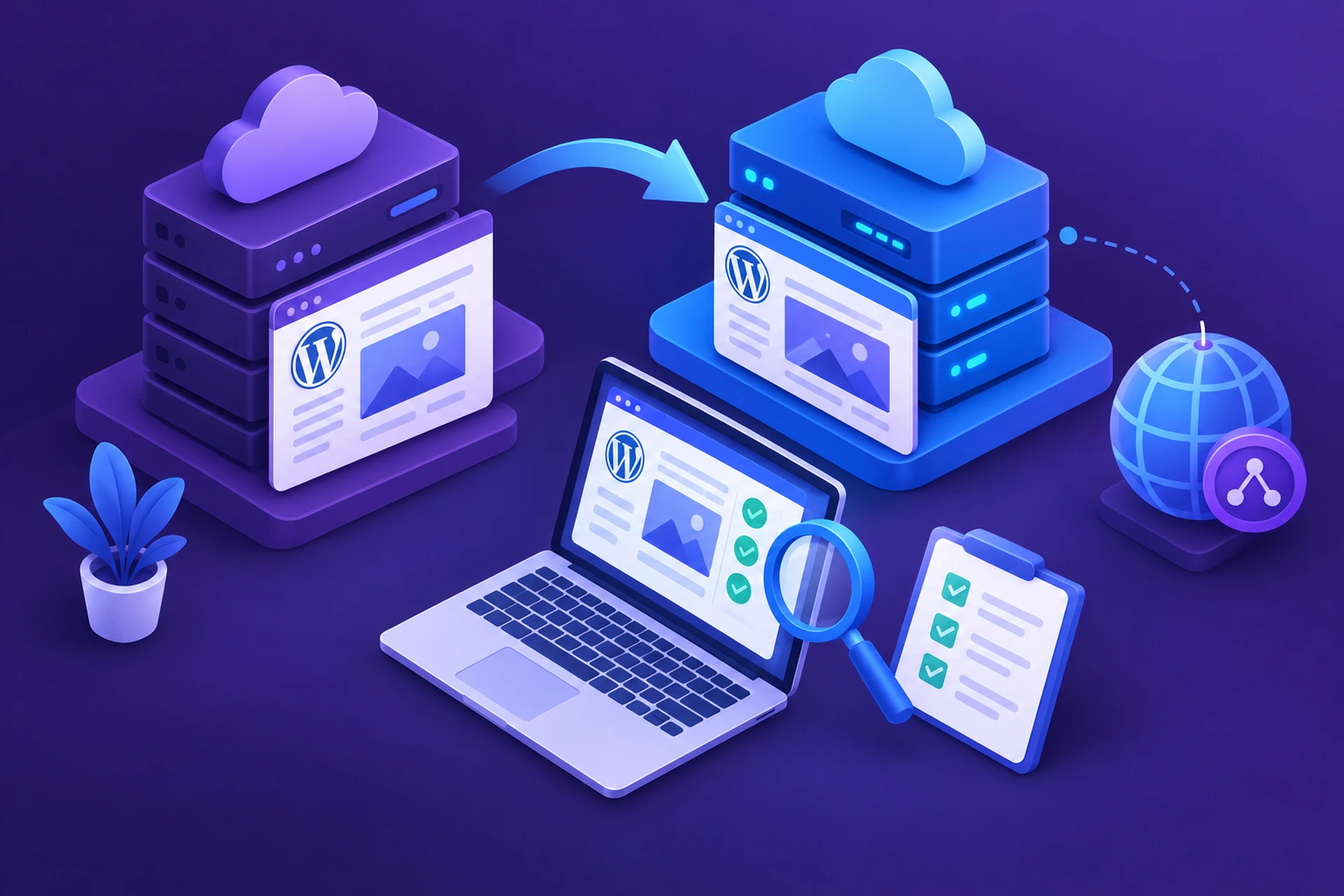
لقد نقلت موقع ووردبريس الخاص بك إلى مضيف جديد. تم نسخ الملفات، واستيراد قاعدة البيانات، وكل شيء يبدو جيدًا عند نظرة سريعة. لكن قبل أن تلمس سجلات DNS وترسل زيارات حقيقية إلى الخادم الجديد، هناك خطوة لا ينبغي تجاهلها أبدًا: اختبار الموقع بدقة بينما لا يزال يعمل على المضيف القديم أيضًا.
هذا هو الجزء الذي يفرّق في أي خدمة نقل ووردبريس بين انتقال سلس وآخر مليء بالتوتر. إذا نُفِّذ بشكل صحيح، لن يلاحظ زوارك أي تغيير إطلاقًا. أما إذا أُهمل، فقد تكتشف صفحات دفع معطلة أو صورًا مفقودة بعد أن يكون نطاقك قد تم توجيهه بالفعل والعملاء يرون الأخطاء.
لماذا يهم الاختبار قبل تحويل DNS
بمجرد تحديث سجلات DNS الخاصة بنطاقك، قد يستغرق الأمر من بضع دقائق إلى 48 ساعة حتى ينتشر التغيير بالكامل عبر الإنترنت. خلال هذه الفترة، سيرى بعض الزوار موقعك القديم وبعضهم الموقع الجديد. فإذا كان الموقع الجديد معطلاً، فأنت تعرض أخطاء لجزء من جمهورك دون طريقة سهلة للتراجع فورًا.
الاختبار المسبق يعني اكتشاف المشكلات بينما موقعك الحي لا يزال سليمًا على المضيف القديم. بلا ضغط، وبلا زيارات حقيقية معرّضة للخطر، ومع متسع من الوقت لإصلاح الأمور بشكل صحيح.
استخدم ملف Hosts لمعاينة الموقع الجديد
أسهل طريقة لعرض موقعك المنقول تحت اسم النطاق الحقيقي، دون تغيير DNS فعليًا، هي تعديل ملف hosts المحلي على جهازك. يتيح لك هذا الملف ربط نطاقك مؤقتًا بعنوان IP الخاص بالخادم الجديد، لك أنت فقط.
- ابحث عن ملف hosts على جهازك (في Windows يوجد في C:\Windows\System32\drivers\etc\hosts، وفي Mac وLinux في /etc/hosts).
- أضف سطرًا يحتوي على عنوان IP الخاص بالخادم الجديد متبوعًا بنطاقك، مثل 203.0.113.10 yoursite.com.
- احفظ الملف وامسح ذاكرة التخزين المؤقت لـ DNS في متصفحك، أو افتح نافذة تصفح خفي ببساطة.
- قم بزيارة نطاقك كالمعتاد. ستشاهد الآن نسخة الخادم الجديد، بينما يستمر الجميع في رؤية النسخة القديمة.
تتيح لك هذه الحيلة تصفح نطاقك الفعلي، واختبار النماذج، وتسجيل الدخول إلى wp-admin، والتنقل بين الصفحات تمامًا كما يفعل أي زائر، كل ذلك قبل أن يراه أي شخص آخر.
الأمور الأساسية التي يجب التحقق منها
الصفحات والمقالات
تصفح صفحاتك الرئيسية، وعددًا من المقالات، وأي محتوى يحتوي على وسائط مضمّنة. تحقق من تحميل الصور بشكل صحيح، وأن الروابط الداخلية تشير إلى الوجهات الصحيحة، وأنه لا يوجد كود مختصر معطل أو صورة بارزة مفقودة.
النماذج والعناصر التفاعلية
نماذج التواصل، والاشتراك في النشرات البريدية، وأقسام التعليقات تعتمد جميعها على إضافات قد تحتاج إلى إعادة ضبط بعد النقل. أرسل إدخالًا تجريبيًا حقيقيًا وتأكد من وصوله إلى الوجهة الصحيحة، سواء كانت بريدك الوارد أو نظام CRM.
وظائف المتجر الإلكتروني
إذا كنت تستخدم WooCommerce أو أي إضافة متجر أخرى، فهذا القسم يستحق اهتمامًا جادًا. أضف منتجًا إلى السلة، وأكمل عملية دفع تجريبية، وتأكد من أن بوابات الدفع لا تزال متصلة بشكل صحيح. لا شيء يضرّ بثقة العملاء أسرع من عملية دفع تفشل بصمت.
SSL وHTTPS
يحتاج مضيفك الجديد إلى شهادة SSL صالحة ومفعّلة قبل التحويل، وإلا سيواجه الزوار تحذيرات أمنية فور تحديث DNS. معظم المضيفين المُدارين يصدرون الشهادات تلقائيًا، لكن يستحق التأكد من ظهور رمز القفل بوضوح عند تصفح نسخة الموقع عبر ملف hosts. إذا أردت فهمًا أعمق لكيفية عمل إصدار الشهادات وتجديدها، راجع نظرة عامة على شهادة SSL.
قاعدة البيانات والمحتوى الديناميكي
سجّل الدخول إلى wp-admin وتحقق من أن حسابات المستخدمين، والإعدادات المحفوظة، وأي أنواع منشورات مخصصة قد انتقلت سليمة. إذا كان موقعك يحتوي على منطقة عضويات أو لوحة تحكم للمستخدمين، سجّل الدخول كمستخدم تجريبي وتأكد من أن كل شيء يعمل بشكل طبيعي.
سرعة الموقع
تُعد عملية النقل أيضًا فرصة جيدة للتأكد من أن الخادم الجديد أسرع فعلاً، لا مجرد مكافئ من حيث الوظائف. شغّل نسخة الموقع عبر ملف hosts من خلال أداة اختبار سرعة، وقارن الأرقام مع المضيف القديم. إذا شعرت أن الأمور أبطأ من المتوقع، تحقق من إعدادات التخزين المؤقت قبل الانتقال الفعلي، لا بعده.
لا تنسَ هذه التفاصيل التي يسهل إغفالها
- وظيفة البريد الإلكتروني: يرسل ووردبريس رسائل بريد إلكتروني تلقائية لإعادة تعيين كلمات المرور، وتأكيد الطلبات، وإرسال النماذج. اختبر واحدة منها على الأقل للتأكد من أن خادمك الجديد يستطيع فعلاً إرسال البريد.
- عمليات إعادة التوجيه: إذا كان لديك إعادة توجيهات مخصصة (روابط قديمة تشير إلى روابط جديدة)، تأكد من أنها نجت من عملية النقل. فقدان إعادة التوجيه يضر بتحسين محركات البحث بصمت ويزعج الزوار الذين يفتحون روابط محفوظة قديمة.
- وظيفة البحث: اختبر شريط البحث في الموقع إن وجد. فقدان الفهرسة بعد نقل قاعدة البيانات مشكلة شائعة ويسهل إغفالها.
- إعدادات إضافات لوحة التحكم: بعض الإضافات تخزّن روابط مطلقة أو مسارات خادم ضمن إعداداتها. تحقق جيدًا من أي شيء متعلق بشبكات CDN، أو التخزين المؤقت، أو النسخ الاحتياطي.
قم بإجراء فحص صحي نهائي
تتضمن معظم تثبيتات ووردبريس الحديثة شاشة "صحة الموقع" (Site Health) مدمجة ضمن قسم الأدوات في wp-admin. تكشف هذه الشاشة عن مشكلات مثل إضافات PHP المفقودة، أو البرامج القديمة، أو نقاط نهاية REST API المعطلة، وهي بالضبط النوع من المشكلات التي تتسلل بعد تغيير الخادم. إنه فحص لا يستغرق سوى دقيقتين ويستحق القيام به قبل التحويل الفعلي.
إذا كنت تستخدم استضافة مُدارة، فمن المرجح أن لوحة التحكم لديك تحتوي على نسخة خاصة بها من هذا الفحص، غالبًا مقترنة بأداة لتحليل الأداء تعرض أوقات التحميل، وعدد استعلامات قاعدة البيانات، واستخدام الذاكرة جنبًا إلى جنب. هذا النوع من الرؤية الواضحة يسهّل كثيرًا التأكد من أن البيئة الجديدة تعمل فعلاً كما ينبغي قبل وصول الزوار الحقيقيين.
عندما تكون جاهزًا لتحويل DNS
بمجرد التأكد من أن كل شيء يعمل، حدّث سجلات DNS الخاصة بنطاقك لتشير إلى الخادم الجديد. احتفظ بحساب الاستضافة القديم نشطًا لبضعة أيام كشبكة أمان. فإذا ظهر أي أمر غير متوقع بعد وصول الزيارات الحقيقية، سيظل لديك البيئة القديمة للرجوع إليها أثناء استكشاف المشكلة وإصلاحها.
لقد تناولنا العملية الأشمل بالتفصيل في ما يمكن توقعه أثناء نقل ووردبريس، وإذا لم تكن قد أنجزت أعمال التحضير بعد، فإن قائمة التحقق قبل النقل نقطة انطلاق جيدة قبل الوصول إلى مرحلة الاختبار هذه.
خلاصة القول
اختبار موقعك المنقول قبل تحويل DNS ليس خطوة إضافية اختيارية، بل هو الفرق بين خدمة نقل ووردبريس هادئة وغير ملحوظة، وبين محاولة إصلاح الأمور على عجل بينما يراقبك العملاء. استخدم حيلة ملف hosts لمعاينة نطاقك الحقيقي، واختبر النماذج وعمليات الدفع بشكل منهجي، ولا تُحوّل DNS حتى تكون واثقًا فعلاً من أن كل شيء يعمل. ستشكر نفسك لاحقًا على هذا الحرص.